Löschen wdfsconnectMntNtf2017.dll Erfolgreich
Verschiedene wdfsconnectMntNtf2017.dll Infektionen| Browser Hijacker | Warningiepage.com, Spigot Redirect, systemwarning.com, B1 Toolbar, PrimoSearch.com, Consession.com, STde3 Toolbar, Unavsoft.com, Webcry, YinStart |
| Spyware | Transponder.Zserv, Worm.Win32.Randex, SecurityRisk.OrphanInf, SurfPlayer, Malware.Slackor, Trojan.Kardphisher, Ydky9kv.exe, Modem Spy, AlphaWipe, Application.The_PC_Detective, 4Arcade PBar |
| Adware | Advantage, VirtualBouncer, Adware.Popuper.G, NaviPromo, Adware Generic5.ODL, PremiumSearch, Arcadeweb, Meplex, Adware.AccessPlugin, Adware.TMAagent.k, Roings.com, NSIS:Bundlore-B |
| Ransomware | Kostya Ransomware, Click Me Ransomware, Green_Ray Ransomware, Ransom:Win32/Crowti.A, .UCRYPT File Extension Ransomware, Uportal, Cerber 4.0 Ransomware, .aaa File Extension Ransomware, Lavandos@dr.com Ransomware, Simple_Encoder Ransomware |
| Trojan | Frethog.AI, Rlsloup.A, TrojanSpy:MSIL/Banker.C, Trojan.Ransomcrypt.D, Mawanella, Trojan.Sirefef.BB, VBInject.gen!U, Trojan.Spy.Banker.AGE, Trojan.LockScreen.BO, Slenping.AD, Malware.Pinfi |
wdfsconnectMntNtf2017.dll Entfernung : Tipps zu Entfernen wdfsconnectMntNtf2017.dll auf einfache Weise
wdfsconnectMntNtf2017.dll, die bösartigste System-Malware, die von den Sicherheitsexperten erkannt wurde. Diese schädliche Bedrohung wird die wichtige Funktion des Windows-Systems verderben. Alle Version von Windows OS entweder ist es neu oder alt wird auf hohem Risiko nur wegen dieser Malware. Nach dem Bericht wird die Installation solcher Malware sehr einfach durchgeführt, ohne den Benutzer zu benachrichtigen. wdfsconnectMntNtf2017.dll wird riskanter und gefährlicher, wenn der Aufenthalt für lange Zeit. Zusammen mit der Hauptfunktion des Windows-Systems wird diese Malware auch auf den installierten Webbrowser angreifen.
Wenn Sie die Einstellungen dieser Web-Browser ändern, wird diese bösartige Malware sich als das wichtigste nützliche Programm auf dem System gesetzt. Wenn Sie also verstehen, dass diese Malware, die als wdfsconnectMntNtf2017.dll bezeichnet wird, es Ihnen nicht erlaubt, alle wichtigen Aufgaben auf Ihrem System auszuführen und zu vervollständigen. Von der unerwünschten Änderung an Windows Registry und Sub-Tasten, um die Einstellungen des Web-Browsers zu aktualisieren und verschiedene Änderungen an Ihren System-Einstellungen vorzunehmen. Also musst du Entfernen wdfsconnectMntNtf2017.dll Virus aus deinem System.
Descargar Zum Entfernen wdfsconnectMntNtf2017.dll
Teil 1 - Entfernen wdfsconnectMntNtf2017.dll aus der Systemsteuerung
Teil 2 - Ende wdfsconnectMntNtf2017.dll Verwandte Aufgabe aus Windows Task-Manager
Teil 3 - Entfernen wdfsconnectMntNtf2017.dll Vom Registrierungseditor
Teil 4 - Entfernen wdfsconnectMntNtf2017.dll aus dem Webbrowser
Teil 5 - Starten Sie Ihr System im abgesicherten Modus mit Networking
Teil 1 - Entfernen wdfsconnectMntNtf2017.dll aus der Systemsteuerung
Entfernen wdfsconnectMntNtf2017.dll Von Windows 10
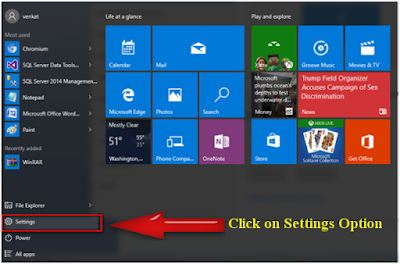
- Unter Windows 10 klicken Sie auf Startmenü auf die Option Einstellungen.
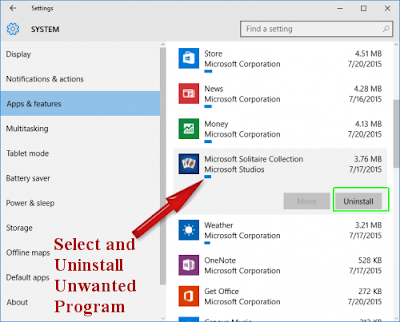
- Wählen Sie nun die Option System und wählen Sie dann die Option Apps und Features.
- In App und Features Panel finden Sie wdfsconnectMntNtf2017.dll >>>> dann drücken Sie Entfernen Option.
Entfernen wdfsconnectMntNtf2017.dll Von Windows 8
- Unter Windows 8 die Taste Win + R drücken, um Run Box zu öffnen.
- Geben Sie das Bedienfeld ein und drücken Sie die Eingabetaste im Suchfeld.
- Auf der Systemsteuerung Windows wählen Sie Entfernen ein Programm
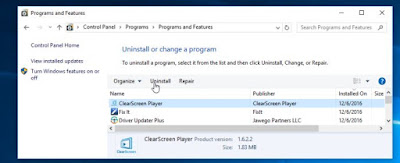
- Finde wdfsconnectMntNtf2017.dll und klicke auf Entfernen.
Entfernen wdfsconnectMntNtf2017.dll Von Windows 7
- Unter Windows 7 drücken Sie die Windows-Taste, um die gesamte Programmliste zu öffnen.
- Wählen Sie in der Programmliste die Option Systemsteuerung aus.
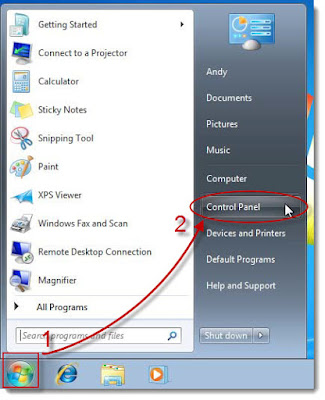
- Das ausgewählte Programmmenü erscheint erneut auf Entfernen a Programme.
- Wählen Sie das Programm, das Entfernen wollen, und klicken Sie dann auf Entfernen-Symbol.
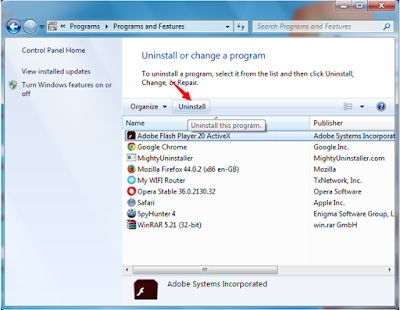
Entfernen wdfsconnectMntNtf2017.dll Von Windows XP
- Unter Windows XP Öffnen Sie das Startmenü und wählen Sie dann Systemsteuerung.
- Klicken Sie in der Systemsteuerung auf die Option Hinzufügen oder Entfernen-Programme.
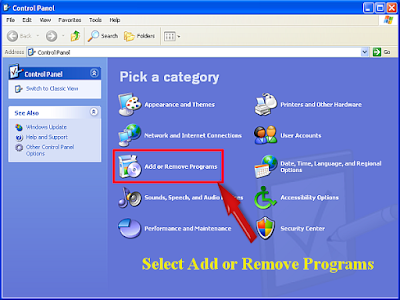
- Hier erscheint das installierte Programm wdfsconnectMntNtf2017.dll.
- Danach klicken Sie auf Entfernen-Option auf Entfernen unerwünschte installierte Programm.
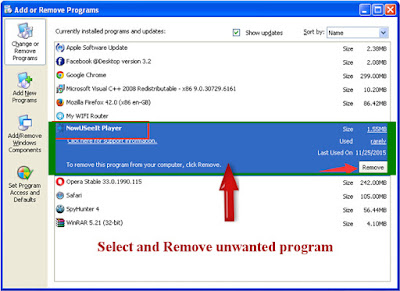
Teil 2 - Ende wdfsconnectMntNtf2017.dll Verwandte Aufgabe aus Windows Task-Manager
- Klicken Sie mit der rechten Maustaste auf die Taskleiste und wählen Sie Task-Manager aus
- Sie können auch ALT + Strg + Ent drücken, um den Task-Manager zu starten.
- Wählen Sie unter Windows Task Manager-Option schädlichen Prozess aus >>> klicken Sie auf Task-starten.
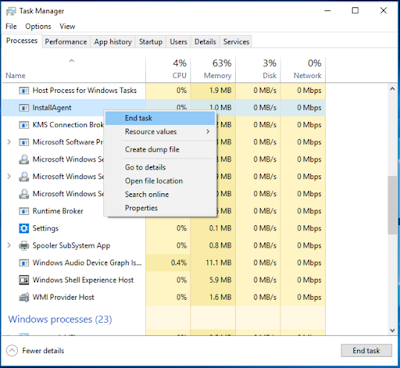
Teil 3 - Entfernen wdfsconnectMntNtf2017.dll Vom Registrierungseditor
- Um den Registry Editor zu öffnen, geben Sie regedit ein und drücken Sie Enter oder drücken Sie OK auf RUN Befehl
- Wählen Sie im Windows Registry Entry die geänderten Sub-Keys aus
- Finden Sie wdfsconnectMntNtf2017.dll und Entfernen alle damit verbundenen Registrierungsdateien davon.
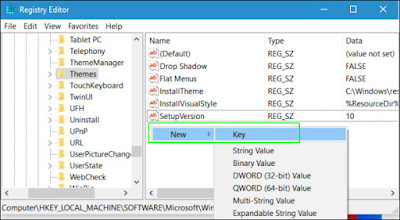
- HKEY_CURRENT_USERSoftwareMicrosoftInternet ExplorerMain Default_Page_URL
- HKEY_LOCAL_Machine\Software\Classes\
- HKEY_CURRENT_USER\Software\Microsoft\Windows\CurrentVersion\Run .exe
- HKCU\Software\Microsoft\Windows\CurrentVersion\Internet Settings\random
- HKEY_CURRENT_USER\Software\Microsoft\Windows\CurrentVersion\Internet Settings
Teil 4 - Entfernen wdfsconnectMntNtf2017.dll aus dem Webbrowser
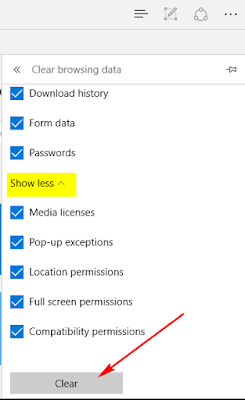
Entfernen wdfsconnectMntNtf2017.dll Von Microsoft Edge
- Klicken Sie auf Mehr (...) Symbol auf Ihrem Edge Browser.
- Um eine URL zu setzen, klicken Sie auf Eine bestimmte Seite oder Seiten-Option.
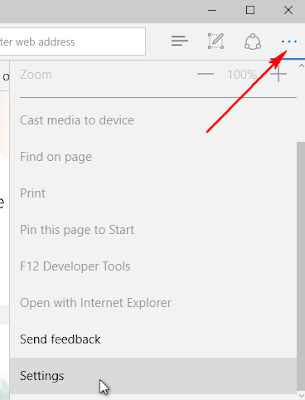
- Geben Sie die URL der Seite auf die benutzerdefinierte Option ein
- Starten Sie Ihren Microsoft Edge Browser neu, um die Änderung festzulegen.
Entfernen wdfsconnectMntNtf2017.dll Von Mozilla Firefox
- Zum Öffnen des Browser-Menüs >>> klicken Sie auf Einstellungssymbol (rechte obere Ecke).
- Wählen Sie nun Add-ons aus
- Wählen Sie auf der Registerkarte "Add-ons Manager" die Option "Erweiterungen" oder "Aussehen".
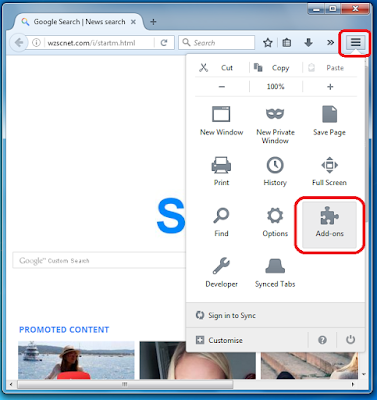
- Finden Sie wdfsconnectMntNtf2017.dll zu Entfernen es dann klicken Sie auf die Entfernen-Taste oder Trash-Option.
- Starten Sie Ihren Mozilla Firefox neu, um die Änderung zu sehen.
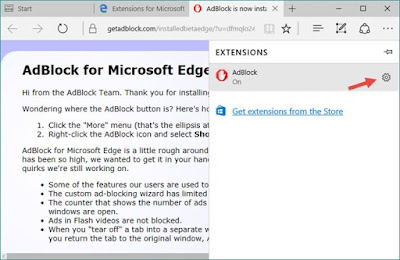
Entfernen wdfsconnectMntNtf2017.dll Von Google Chrome
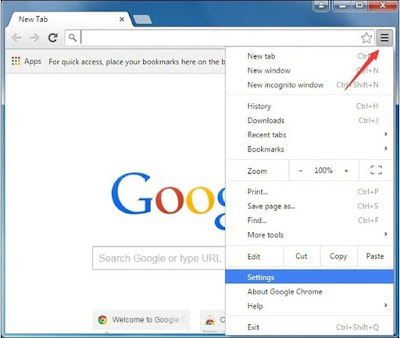
- Klicken Sie auf 3line Icon (oben rechts), um das Chrome Menü zu öffnen.
- Klicken Sie nun auf die Option Tools aus der Drop-Liste.
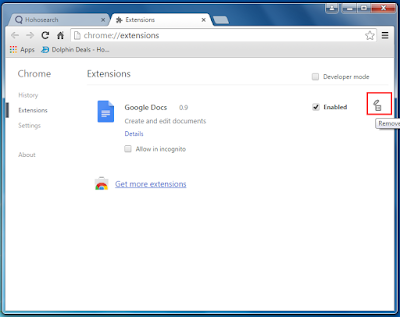
- Wählen Sie Erweiterung und wählen Sie alle unerwünschten installierten Erweiterungen aus.
- Klicken Sie auf Müllsymbol auf Entfernen wdfsconnectMntNtf2017.dll von Google Chrome.
Entfernen wdfsconnectMntNtf2017.dll Aus Internet Explorer
- Zum Öffnen der Werkzeugoption Drücken Sie die Tasten Alt + T
- Auch zum Öffnen der Tools-Option klicken Sie auf Gear Icon aus der rechten Ecke.
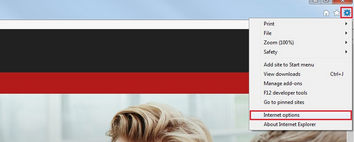
- Klicken Sie auf Add-Ons verwalten und wählen Sie dann Symbolleisten und Erweiterungen.
- Finden Sie wdfsconnectMntNtf2017.dll und verwandte Add-ons dann klicken Sie auf Deaktivieren.
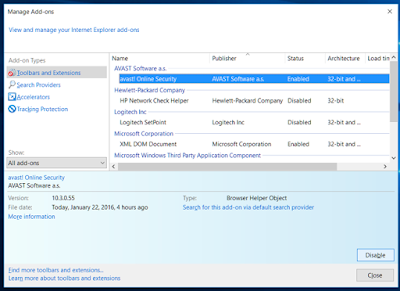
- Klicken Sie abschließend auf Entfernen-Taste.
Teil 5 - Starten Sie Ihr System im abgesicherten Modus mit Networking
Entfernen wdfsconnectMntNtf2017.dll Für Fenster XP / Vista / 7
- Starten Sie Ihr System neu, um im abgesicherten Modus zu öffnen
- Klicken Sie auf Start Menu >> wählen Sie Neustart
- Gleichzeitig drücken Sie die F8-Taste, während der System bootet.
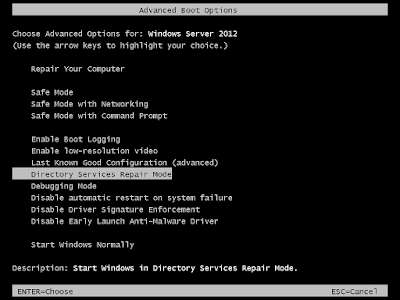
- Hier bekommst du das Advance-Boot-Menü.
- In diesem Advance-Boot-Menü wählen Sie Safe Mode mit Networking Option
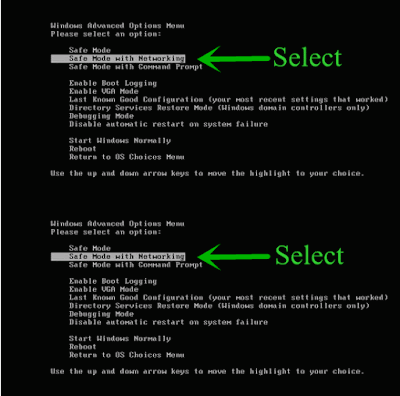
- Um System im abgesicherten Modus zu öffnen Mit dem Netzwerk drücken Sie die Eingabetaste.
Entfernen wdfsconnectMntNtf2017.dll Für Windows 8/10
- Klicken Sie auf Startmenü, halten Sie die Umschalttaste gedrückt und drücken Sie die Taste Neustart.
- Im nächsten Fenster wählen Sie die Option Fehlerbehebung.
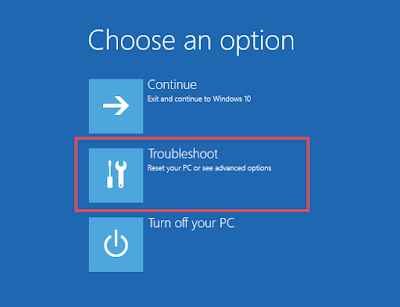
- Klicken Sie erneut auf Erweiterte Optionen.
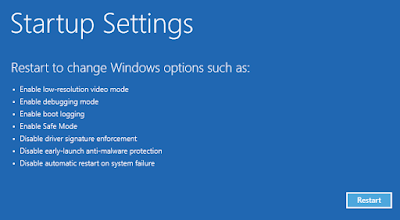
- Hier wählen Sie die Option Startup Settings.
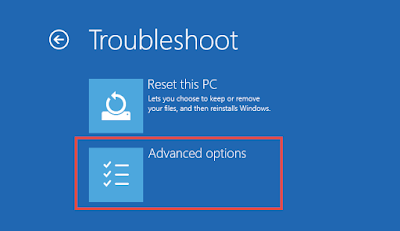
- Wählen Sie Option Safe-Modus aktivieren und klicken Sie dann auf Neustart.
- Drücken Sie nun die Taste F5, um den Safe-Modus mit der Option Networking zu aktivieren.


No comments:
Post a Comment