Deinstallieren SecureThatSearch from Windows XP : Herunter nehmen SecureThatSearch
SecureThatSearch infizieren diese DLL-Dateien dxtmsft.dll 7.0.6001.18000, rasdlg.dll 5.1.2600.5512, lltdapi.dll 6.1.7600.16385, FntCache.dll 6.1.7600.16699, imkrskf.dll 8.1.7600.16385, eapp3hst.dll 5.1.2600.5512, TPWinPrn.dll 7.6.193.1, scrrnfr.dll 0, ehglid.dll 6.0.6001.18000, msfeeds.dll 7.0.6000.16674, WSManMigrationPlugin.dll 6.0.6001.18000, sccbase.dll 5.1.2600.1024SecureThatSearch Streichung : Tipps zu Löschen SecureThatSearch auf einfache Weise
SecureThatSearch, die bösartigste Betriebssystem-Malware, die von den Sicherheitsexperten erkannt wurde. Diese schädliche Bedrohung wird die wichtige Funktion des Windows-Systems verderben. Alle Version von Windows OS entweder ist es neu oder alt wird auf hohem Risiko nur wegen dieser Malware. Nach dem Bericht wird die Installation solcher Malware sehr einfach durchgeführt, ohne den Benutzer zu benachrichtigen. SecureThatSearch wird riskanter und gefährlicher, wenn der Aufenthalt für lange Zeit. Zusammen mit der Hauptfunktion des Windows-Systems wird diese Malware auch auf den installierten Webbrowser angreifen.
Wenn Sie die Einstellungen dieser Web-Browser ändern, wird diese bösartige Malware sich als das wichtigste nützliche Programm auf dem System gesetzt. Wenn Sie also verstehen, dass diese Malware, die als SecureThatSearch bezeichnet wird, es Ihnen nicht erlaubt, alle wichtigen Aufgaben auf Ihrem System auszuführen und zu vervollständigen. Von der unerwünschten Änderung an Windows Registry und Sub-Tasten, um die Einstellungen des Web-Browsers zu aktualisieren und verschiedene Änderungen an Ihren Betriebssystem-Einstellungen vorzunehmen. Also musst du Löschen SecureThatSearch Virus aus deinem Betriebssystem.
Descargar Zum Entfernen SecureThatSearch
Teil 1 - Löschen SecureThatSearch aus der Systemsteuerung
Teil 2 - Ende SecureThatSearch Verwandte Aufgabe aus Windows Task-Manager
Teil 3 - Löschen SecureThatSearch Vom Registrierungseditor
Teil 4 - Löschen SecureThatSearch aus dem Webbrowser
Teil 5 - Starten Sie Ihr Betriebssystem im abgesicherten Modus mit Networking
Teil 1 - Löschen SecureThatSearch aus der Systemsteuerung
Löschen SecureThatSearch Von Windows 10
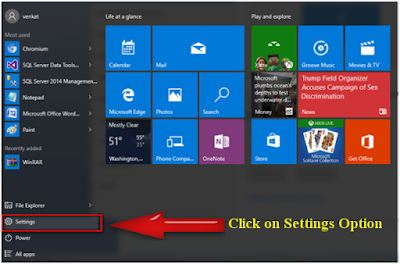
- Unter Windows 10 klicken Sie auf Startmenü auf die Option Einstellungen.
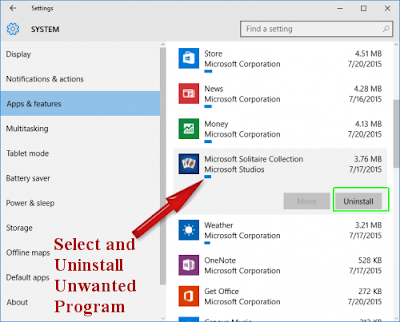
- Wählen Sie nun die Option Betriebssystem und wählen Sie dann die Option Apps und Features.
- In App und Features Panel finden Sie SecureThatSearch >>>> dann drücken Sie Löschen Option.
Löschen SecureThatSearch Von Windows 8
- Unter Windows 8 die Taste Win + R drücken, um Run Box zu öffnen.
- Geben Sie das Bedienfeld ein und drücken Sie die Eingabetaste im Suchfeld.
- Auf der Systemsteuerung Windows wählen Sie Löschen ein Programm
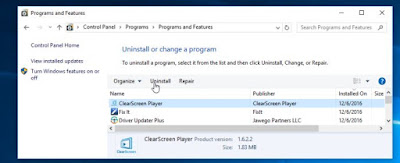
- Finde SecureThatSearch und klicke auf Löschen.
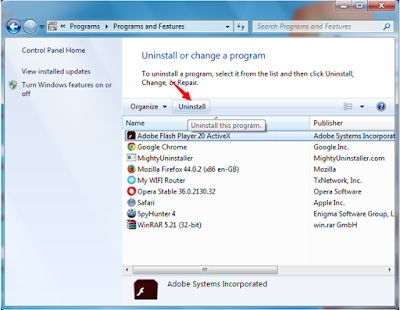
Löschen SecureThatSearch Von Windows 7
- Unter Windows 7 drücken Sie die Windows-Taste, um die gesamte Programmliste zu öffnen.
- Wählen Sie in der Programmliste die Option Systemsteuerung aus.
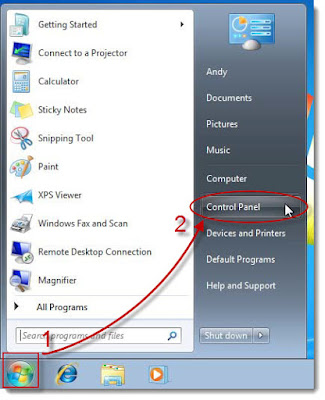
- Das ausgewählte Programmmenü erscheint erneut auf Löschen a Programme.
- Wählen Sie das Programm, das Löschen wollen, und klicken Sie dann auf Löschen-Symbol.
Löschen SecureThatSearch Von Windows XP
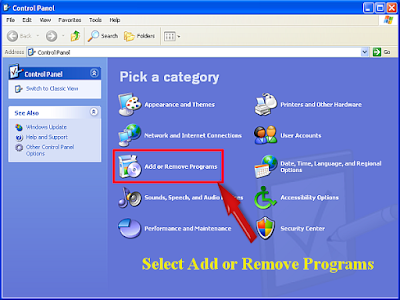
- Unter Windows XP Öffnen Sie das Startmenü und wählen Sie dann Systemsteuerung.
- Klicken Sie in der Systemsteuerung auf die Option Hinzufügen oder Löschen-Programme.
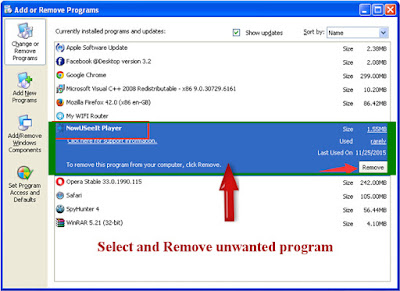
- Hier erscheint das installierte Programm SecureThatSearch.
- Danach klicken Sie auf Löschen-Option auf Löschen unerwünschte installierte Programm.
Teil 2 - Ende SecureThatSearch Verwandte Aufgabe aus Windows Task-Manager
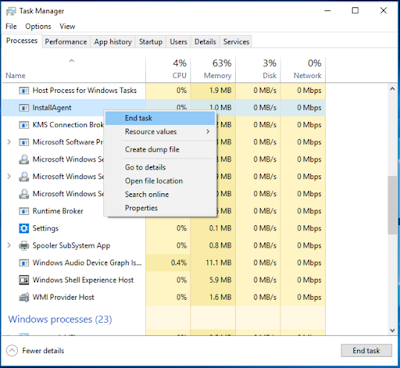
- Klicken Sie mit der rechten Maustaste auf die Taskleiste und wählen Sie Task-Manager aus
- Sie können auch ALT + Strg + Ent drücken, um den Task-Manager zu starten.
- Wählen Sie unter Windows Task Manager-Option schädlichen Prozess aus >>> klicken Sie auf Task-starten.
Teil 3 - Löschen SecureThatSearch Vom Registrierungseditor
- Um den Registry Editor zu öffnen, geben Sie regedit ein und drücken Sie Enter oder drücken Sie OK auf RUN Befehl
- Wählen Sie im Windows Registry Entry die geänderten Sub-Keys aus
- Finden Sie SecureThatSearch und Löschen alle damit verbundenen Registrierungsdateien davon.
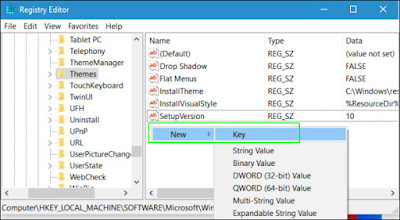
- HKEY_CURRENT_USERSoftwareMicrosoftInternet ExplorerMain Default_Page_URL
- HKEY_LOCAL_Machine\Software\Classes\
- HKEY_CURRENT_USER\Software\Microsoft\Windows\CurrentVersion\Run .exe
- HKCU\Software\Microsoft\Windows\CurrentVersion\Internet Settings\random
- HKEY_CURRENT_USER\Software\Microsoft\Windows\CurrentVersion\Internet Settings
Teil 4 - Löschen SecureThatSearch aus dem Webbrowser
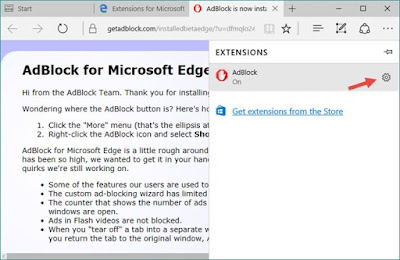
Löschen SecureThatSearch Von Microsoft Edge
- Klicken Sie auf Mehr (...) Symbol auf Ihrem Edge Browser.
- Um eine URL zu setzen, klicken Sie auf Eine bestimmte Seite oder Seiten-Option.
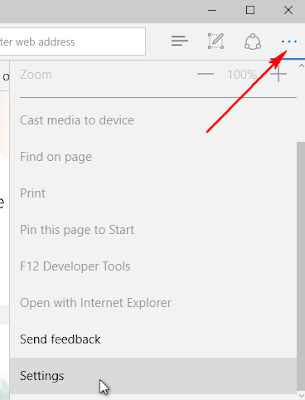
- Geben Sie die URL der Seite auf die benutzerdefinierte Option ein
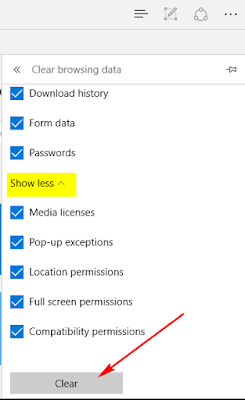
- Starten Sie Ihren Microsoft Edge Browser neu, um die Änderung festzulegen.
Löschen SecureThatSearch Von Mozilla Firefox
- Zum Öffnen des Browser-Menüs >>> klicken Sie auf Einstellungssymbol (rechte obere Ecke).
- Wählen Sie nun Add-ons aus
- Wählen Sie auf der Registerkarte "Add-ons Manager" die Option "Erweiterungen" oder "Aussehen".
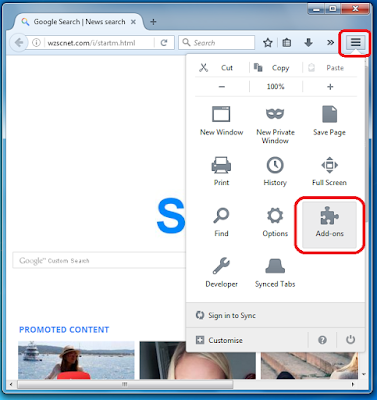
- Finden Sie SecureThatSearch zu Löschen es dann klicken Sie auf die Löschen-Taste oder Trash-Option.
- Starten Sie Ihren Mozilla Firefox neu, um die Änderung zu sehen.
Löschen SecureThatSearch Von Google Chrome
- Klicken Sie auf 3line Icon (oben rechts), um das Chrome Menü zu öffnen.
- Klicken Sie nun auf die Option Tools aus der Drop-Liste.
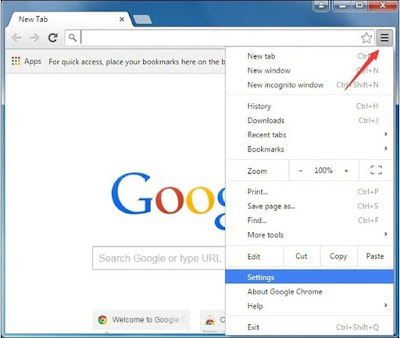
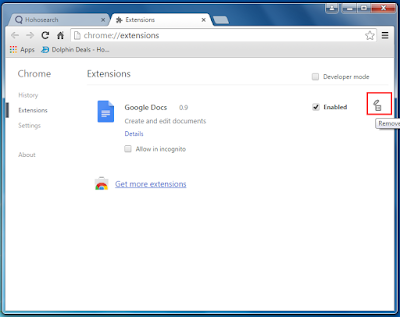
- Wählen Sie Erweiterung und wählen Sie alle unerwünschten installierten Erweiterungen aus.
- Klicken Sie auf Müllsymbol auf Löschen SecureThatSearch von Google Chrome.
Löschen SecureThatSearch Aus Internet Explorer
- Zum Öffnen der Werkzeugoption Drücken Sie die Tasten Alt + T
- Auch zum Öffnen der Tools-Option klicken Sie auf Gear Icon aus der rechten Ecke.

- Klicken Sie auf Add-Ons verwalten und wählen Sie dann Symbolleisten und Erweiterungen.
- Finden Sie SecureThatSearch und verwandte Add-ons dann klicken Sie auf Deaktivieren.
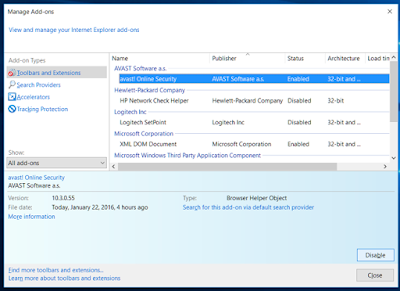
- Klicken Sie abschließend auf Löschen-Taste.
Teil 5 - Starten Sie Ihr Betriebssystem im abgesicherten Modus mit Networking
Löschen SecureThatSearch Für Fenster XP / Vista / 7
- Starten Sie Ihr Betriebssystem neu, um im abgesicherten Modus zu öffnen
- Klicken Sie auf Start Menu >> wählen Sie Neustart
- Gleichzeitig drücken Sie die F8-Taste, während der Betriebssystem bootet.
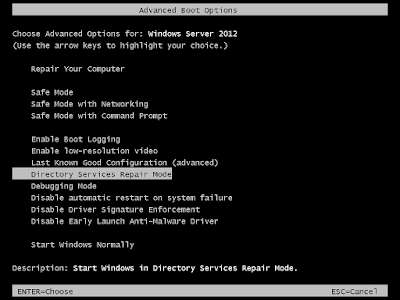
- Hier bekommst du das Advance-Boot-Menü.
- In diesem Advance-Boot-Menü wählen Sie Safe Mode mit Networking Option
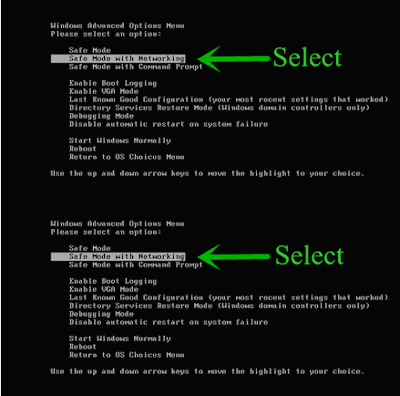
- Um Betriebssystem im abgesicherten Modus zu öffnen Mit dem Netzwerk drücken Sie die Eingabetaste.
Löschen SecureThatSearch Für Windows 8/10
- Klicken Sie auf Startmenü, halten Sie die Umschalttaste gedrückt und drücken Sie die Taste Neustart.
- Im nächsten Fenster wählen Sie die Option Fehlerbehebung.
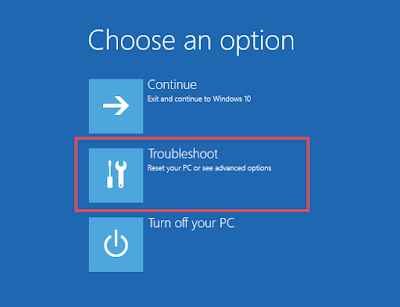
- Klicken Sie erneut auf Erweiterte Optionen.
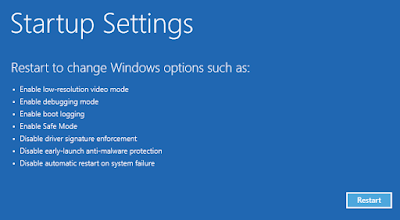
- Hier wählen Sie die Option Startup Settings.
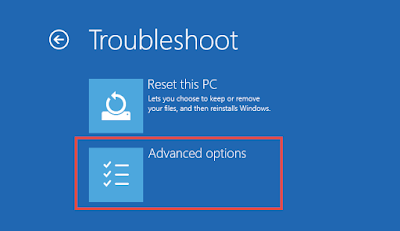
- Wählen Sie Option Safe-Modus aktivieren und klicken Sie dann auf Neustart.
- Drücken Sie nun die Taste F5, um den Safe-Modus mit der Option Networking zu aktivieren.


No comments:
Post a Comment